소개
SOOP·CHZZK 다시보기(VOD)를 볼 때, 다른 스트리머의 같은 시점 다시보기를 찾아주거나 채팅·타임라인을 다루는 편의 기능을 모은 확장 프로그램입니다.
- SOOP · CHZZK 라이브 당시 시간 표시, 플랫폼 간 동기화, RP 패널 등
- SOOP 댓글 타임라인 편집·삽입, 편집 VOD 제작용 인터페이스, 이전 채팅 복원, 반복 재생 등
설치: Chrome 웹 스토어 · Tampermonkey용 SOOP 스크립트는 GreasyFork(설치 방식에 따라 일부 동작이 Chrome 확장과 다를 수 있습니다).
라이브 당시 시간 표시
SOOP · CHZZK 재생 바에 라이브 당시 시간이 표시됩니다.
- 표시된 시간을 더블 클릭하여 수정해 입력하고 Enter 키를 누르면 해당 시점에서 VOD가 재생됩니다.


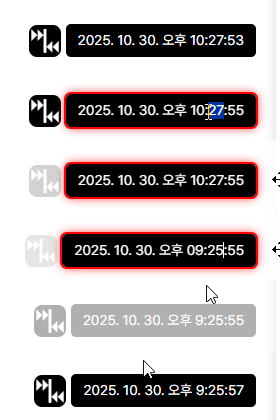
CHZZK에서 라이브가 매우 길어 다시보기가 3개 이상으로 나뉜 경우, 표시 시각이 어긋날 수 있습니다.
시간 좌측의 버튼은 전역 동기화 버튼입니다.
다시보기 동기화
SOOP · CHZZK 사이트 기본 검색창에 스트리머를 검색하면 결과에 다시보기 동기화 버튼이 생깁니다.
- 버튼을 누르면 현재 보고 있는 VOD 시점과 맞는 상대 스트리머의 다시보기를 찾아 새 탭으로 엽니다.
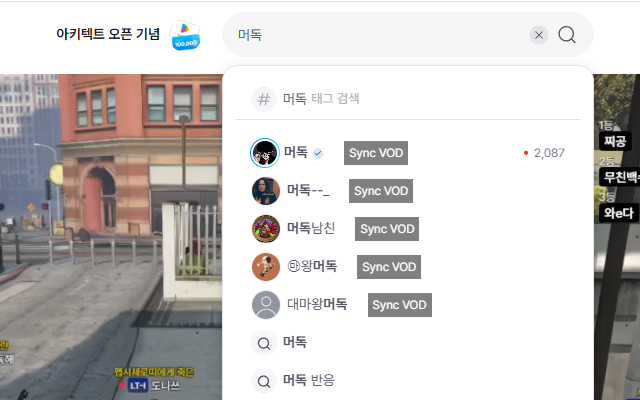
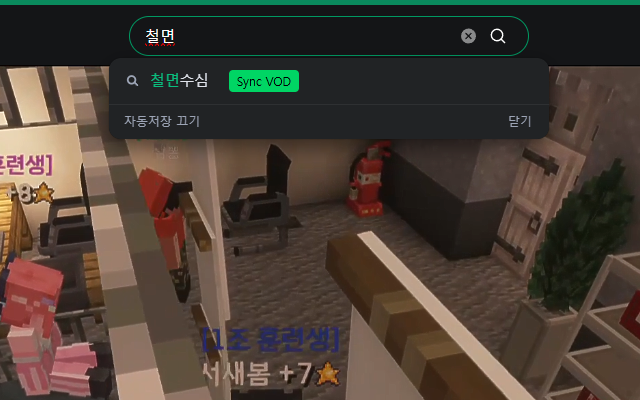
- 처음 사용 시 팝업 차단을 해제해야 할 수 있습니다.
- 검색어 입력 후 Ctrl+Shift+Enter로 첫 번째 다시보기 동기화 버튼을 바로 누를 수 있습니다.
데모 영상
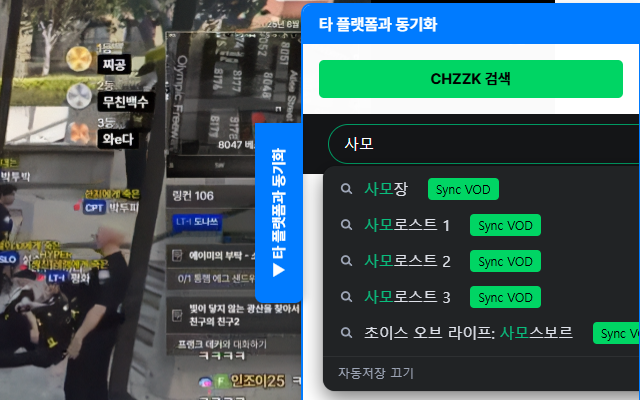
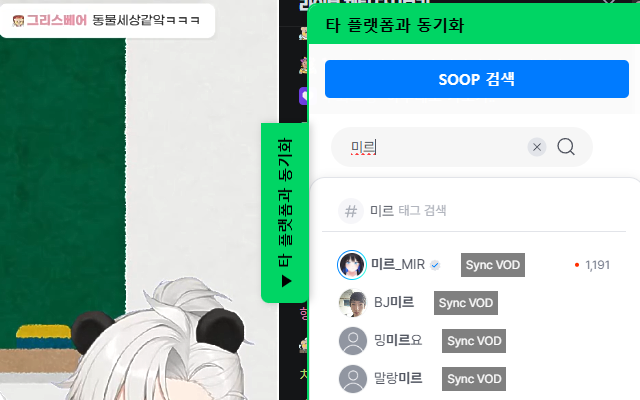
타 플랫폼과 동기화
SOOP · CHZZK 플레이어 옆 패널에서 다른 플랫폼 스트리머를 검색해 동기화합니다.
- SOOP VOD에서는 CHZZK 스트리머와, CHZZK VOD에서는 SOOP 스트리머와 시점을 맞출 수 있습니다.
데모 영상
전역 동기화
SOOP · CHZZK 현재 탭의 VOD를 기준으로, 다른 탭에 열려 있는 VOD들을 한 번에 맞춥니다.
라이브 당시 시간 좌측의 버튼을 눌러 실행합니다.

즉 동기화된 다시보기를 연 다음 그 다시보기에서 앞,뒤로 움직이며 시청하면 다시 두 다시보기의 시점이 달라지는데 이때 이 버튼을 누르면 다시 두 시점이 맞춰집니다.
데모 영상
타임라인 댓글 동기화
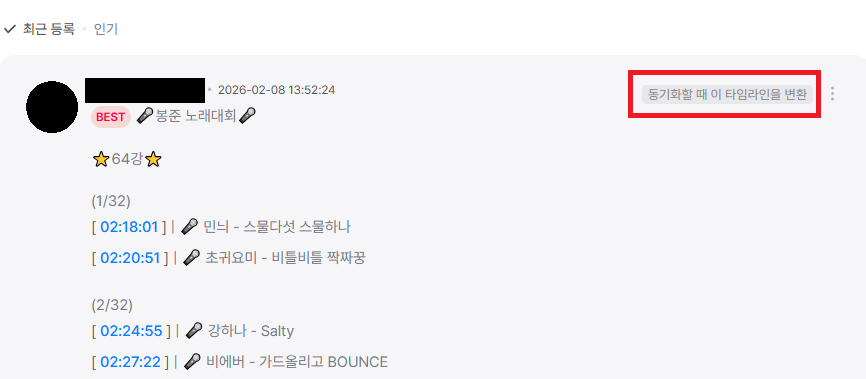
SOOP 타임라인이 들어간 댓글을 다른 스트리머 다시보기로 옮길 때, 시점에 맞게 변환할 수 있습니다.
- 댓글 우측 상단의 동기화할 때 이 타임라인을 변환을 켠 뒤 동기화하면, 열린 다시보기에서 변환된 타임라인을 확인·미세조정·복사할 수 있습니다.
데모 영상
타임라인 편집기
SOOP 동기화 없이도 댓글 내용에서 타임라인을 꺼내 편집·복사할 수 있습니다.
타임라인 댓글을 작성할 때 작성모드에서는 타임라인 테스트를 못해서 매번 수정하고 테스트하고 반복하셨나요?
이제 편집기로 미세조정과 테스트를 동시에 해보세요
- 타임라인이 있는 댓글의 더보기(⋮)에서 타임라인 편집을 선택합니다.
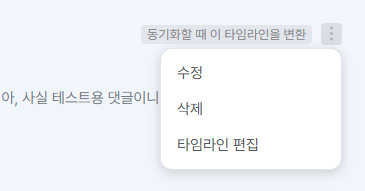 그럼 다음과 같이 편집기가 표시되며 시간 조절이 가능합니다.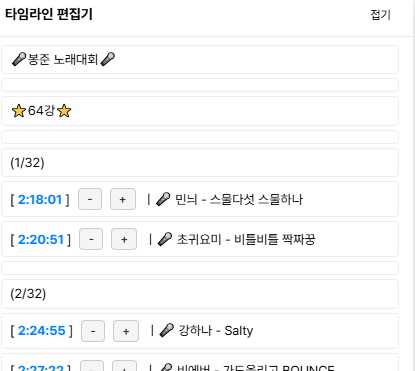
- 미세조정 시 Shift를 누르면 10초 단위로 증감합니다.
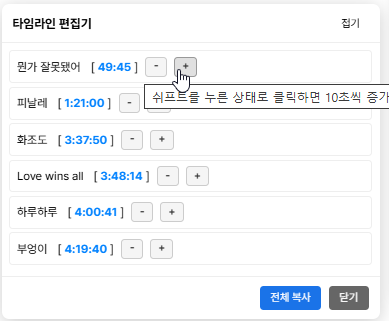
편집 VOD 인터페이스
SOOP 공식 웹 편집기로 바로 넘어가지 않고, 같은 화면 위에 VOD 편집하기 패널이 열립니다. 아래는 타임라인 그래프 패널(재생 바 아래 타임라인)과 편집 구간 리스트 패널(오른쪽 목록) 기준 설명입니다.
Chrome 확장과 Tampermonkey(SOOP) 모두에서 패널을 쓸 수 있지만 Chrome 확장이 좀 더 기능이 매끄럽습니다.
- 다시보기 플레이어 페이지에서
 편집VOD 만들기를 눌러 패널을 엽니다.
 - 열리면 타임라인 그래프 패널과 편집 구간 리스트 패널이 함께 보입니다.
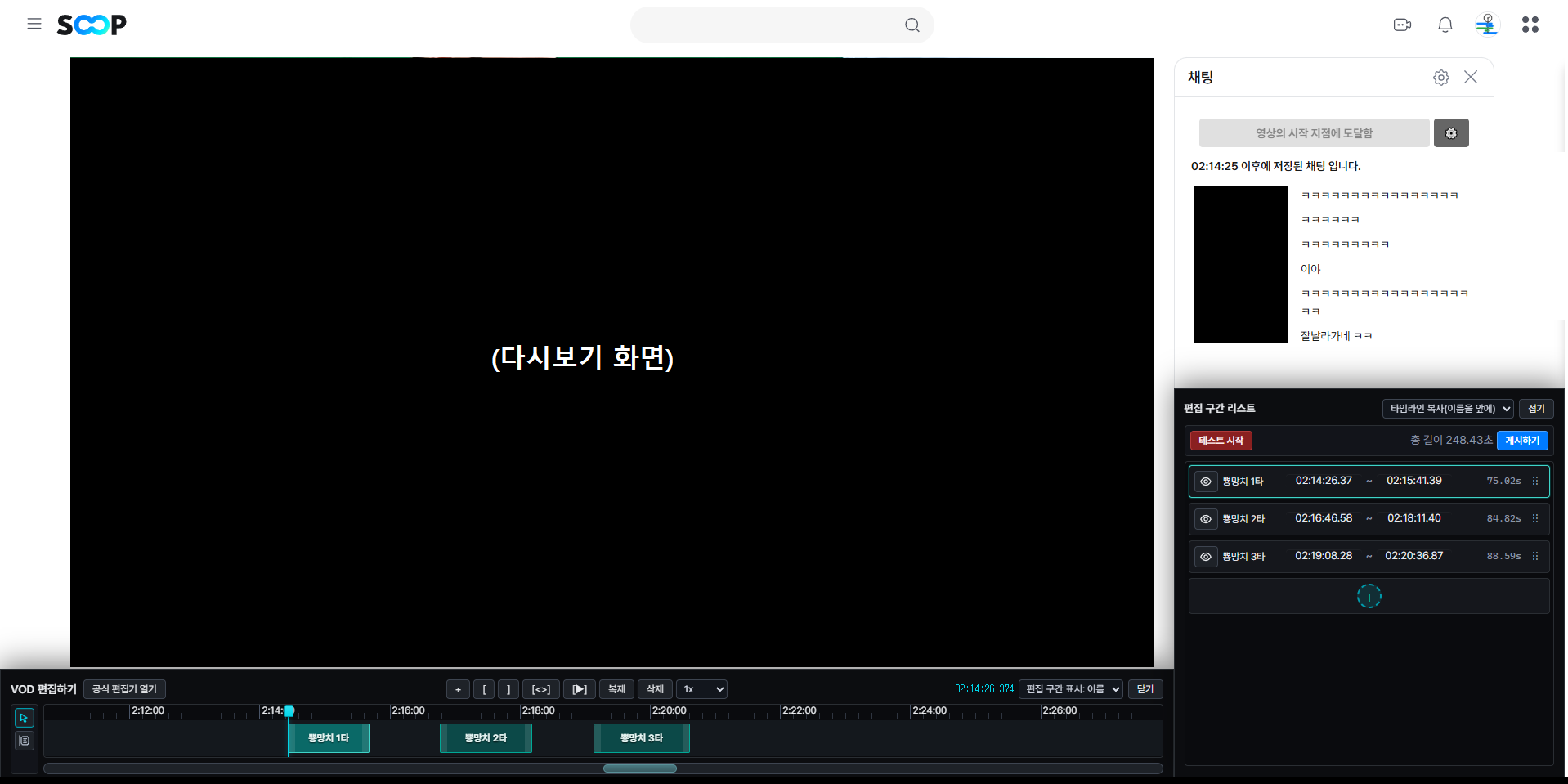
- 편집 구간 추가 — 타임라인 그래프 패널 제목 줄의 +와 편집 구간 리스트 패널 맨 아래 +로 새 구간을 넣을 수 있습니다. 기본 길이는 약 20초입니다.

- 편집 구간 수정 — 편집 구간 리스트 패널에서 이름, 시작 시각, 끝 시각을 입력해 바꿀 수 있습니다.

- 타임라인 확대·축소·구간 조절 — 마우스 휠로 하단 스크롤 바를 움직일 수 있으며 Alt를 누른 채로 휠을 사용하여 그래프 확대/축소가 가능합니다. 편집 구간의 양 끝을 드래그하여 길이 조절이 가능합니다.

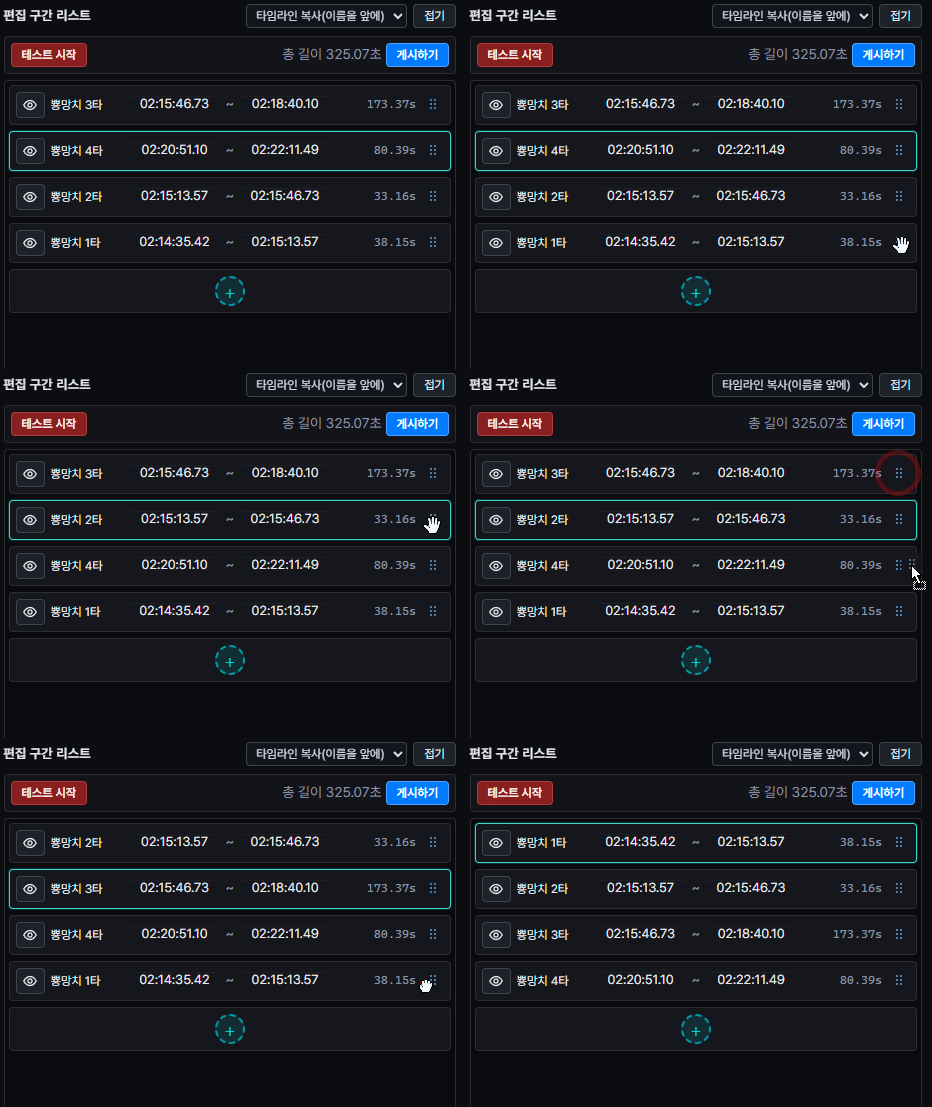
- 편집 구간 순서 — 편집 구간 리스트 패널에서 행을 끌어서 놓기해 순서를 바꿀 수 있습니다.
- 타임라인 그래프 패널의 버튼(툴바) —

- 편집 구간 추가 — 편집 구간 리스트 패널의 +와 동일합니다.
- 편집 구간 시점 ← 현재 시점 — 선택한 편집 구간의 시점을 현재 시점(재생 바)으로 설정합니다. (단축키 [)
- 편집 구간 종점 ← 현재 시점 — 선택한 편집 구간의 종점을 현재 시점(재생 바)으로 설정합니다. (단축키 ])
- 선택한 편집 구간에 타임라인 맞춤 — 보이는 타임라인 범위를 선택 구간에 맞춥니다.

- 선택한 편집 구간 재생 — 그 구간만 재생·정지합니다.
- 선택한 편집 구간 복제 — 같은 내용의 구간을 하나 더 만듭니다. (단축키 Ctrl+D)
- 선택한 편집 구간 삭제 — (단축키 Delete)
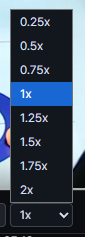
- 재생 속도 — 칸을 눌러 0.25x~2x 중에서 고릅니다. (TamperMonkey버전의 경우 여기서 고른 재생 속도가 SOOP 플레이어에 반영되지 않습니다.)
- 선택 모드 — 기본 모드로, 타임라인에서 편집 구간을 선택하거나 이동이 가능합니다. 단축키 V 또는 타임라인 그래프 좌측의
 버튼을 눌러 전환합니다.
 - 분할 모드(자르기) — 클릭한 시점에서 선택한 편집 구간을 둘로 나눕니다. 단축키 C 또는 타임라인 제목 줄의 자르기
 도구입니다.

- 편집 구간을 타임라인 댓글 형식으로 복사 — 편집 구간 리스트 패널 제목 줄의
 버튼을 누르면 나오는 항목에서 형식(이름 제외 / 이름 앞·뒤)을 고르면 클립보드에 복사됩니다. 댓글 타임라인은 초 단위만 쓰므로 복사 시각은 소수점 아래가 잘립니다.
 - 공식 편집기 열기 — 패널의 버튼으로 SOOP 공식 웹 편집기를 새 탭에서 엽니다.
- 편집 구간으로 가져오기 — 타임라인 댓글 더보기 메뉴의 편집 구간으로 가져오기로 본문 내용의
시간 ~ 시간줄을 읽어 리스트에 추가합니다.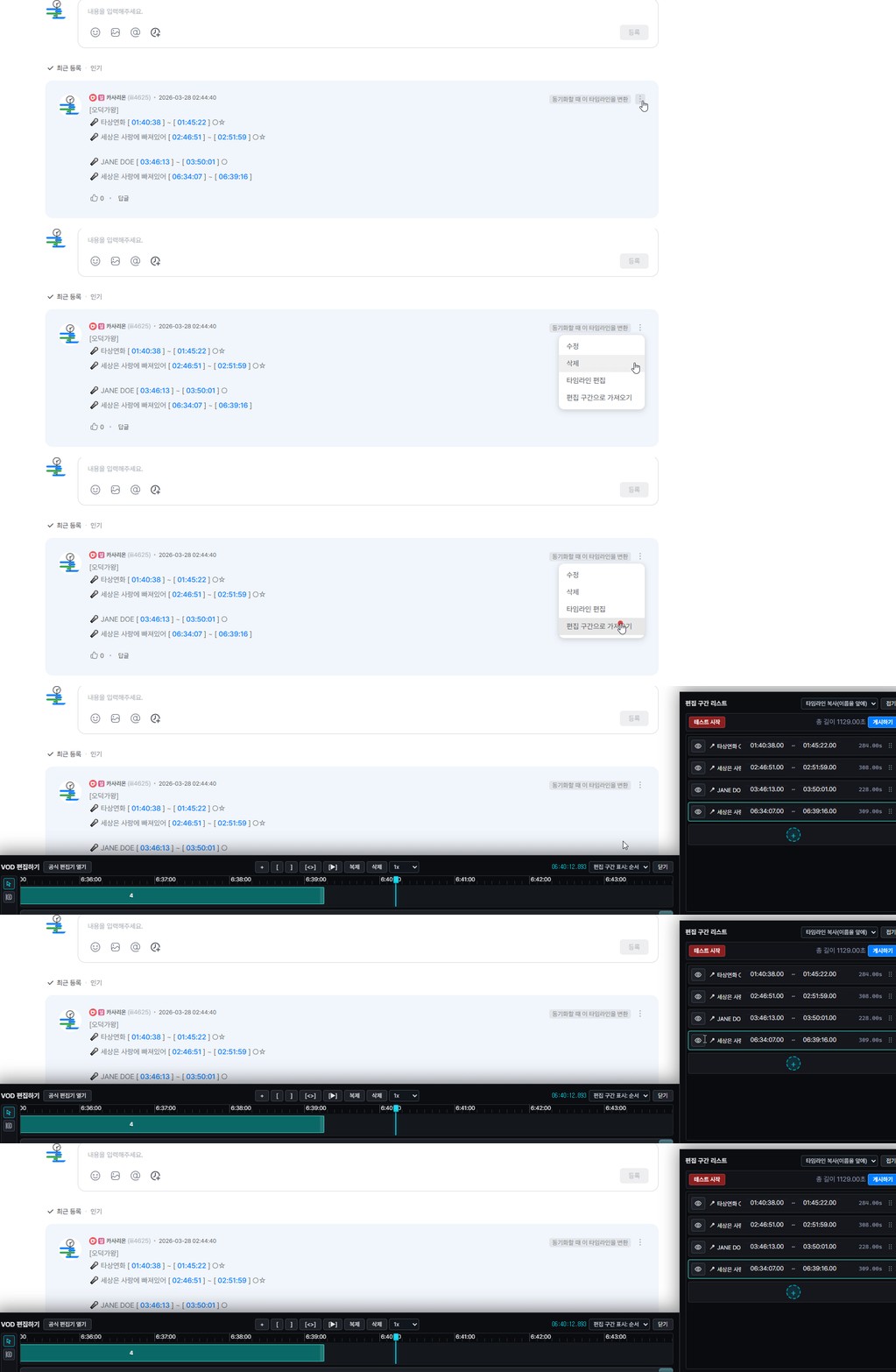
- 테스트하기 — 패널 상단의
 버튼을 누르면 모든 편집 구간이 순차적으로 재생됩니다.
다음 편집 구간으로 건너뛸 때 아주 정밀하게 이어 재생되지는 않으니 참고만 해주세요
- 게시하기 — 패널 상단의
 버튼을 누르면 게시할 수 있는 창이 표시됩니다.
 - 그 외 단축키
- Shift+[({): 구간 시점으로 현재 시점(재생 바)을 이동
- Shift+](}): 구간 종점으로 현재 시점(재생 바)을 이동
- Ctrl+Z: 편집 구간의 변경 내용을 되돌립니다.
편집 구간 길이 총합이 15초 미만이거나 30분 이상인 경우에는 게시가 불가능합니다.
또한 3초 미만의 편집 구간은 최종 편집VOD에 추가되지 않을 것입니다. 주의해주세요.
데모 영상
순 조회수 표시
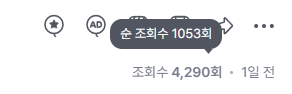
SOOP 다시보기의 조회수 영역에 마우스를 올리면 순 조회수를 확인할 수 있습니다.
- 일반 조회수 텍스트에 커서를 올리면 순 조회수 값이 툴팁으로 표시됩니다.
현재 시간 삽입
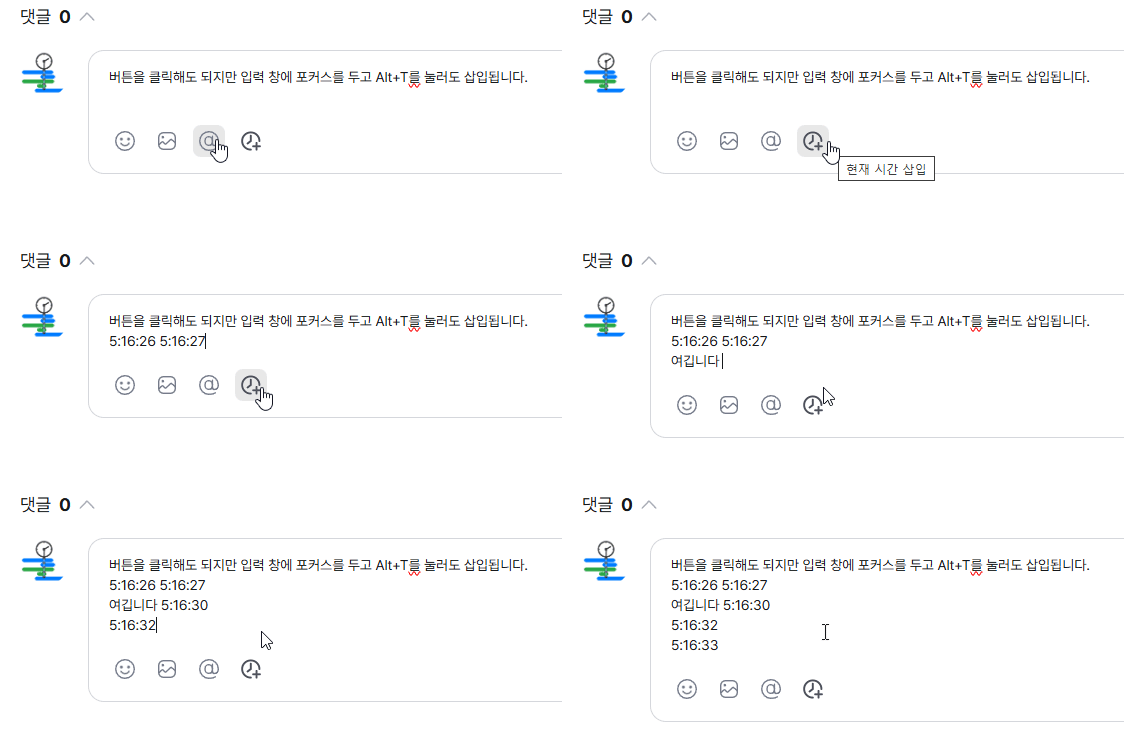
SOOP VOD 댓글 작성·수정 시, 재생 중인 시점을 타임라인 형식으로 넣을 수 있습니다.
이전 채팅 복원
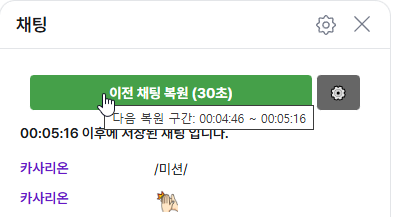
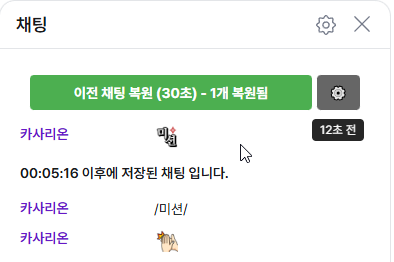
SOOP 재생을 시작한 시점 이전 채팅을 일정 구간만큼 불러옵니다.
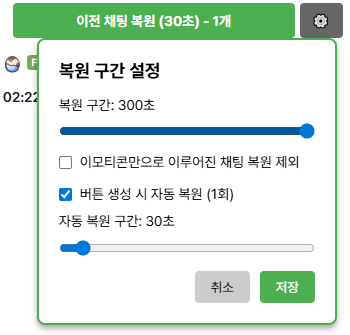
- 복원 구간(기본 30초 등)은 설정에서 조절합니다.
- 이모티콘만 있는 채팅 제외 옵션이 있습니다.
- 1회 자동 복원 옵션을 켜서 재생 시점이 바뀐 후 1회 자동으로 복원할 수 있습니다. (기본값: 사용 안 함)
- 자동 복원 구간은 수동 복원 구간과 별도로 설정할 수 있습니다.
~초 전툴팁을 누르면 해당 채팅이 나온 시점으로 이동합니다.
데모
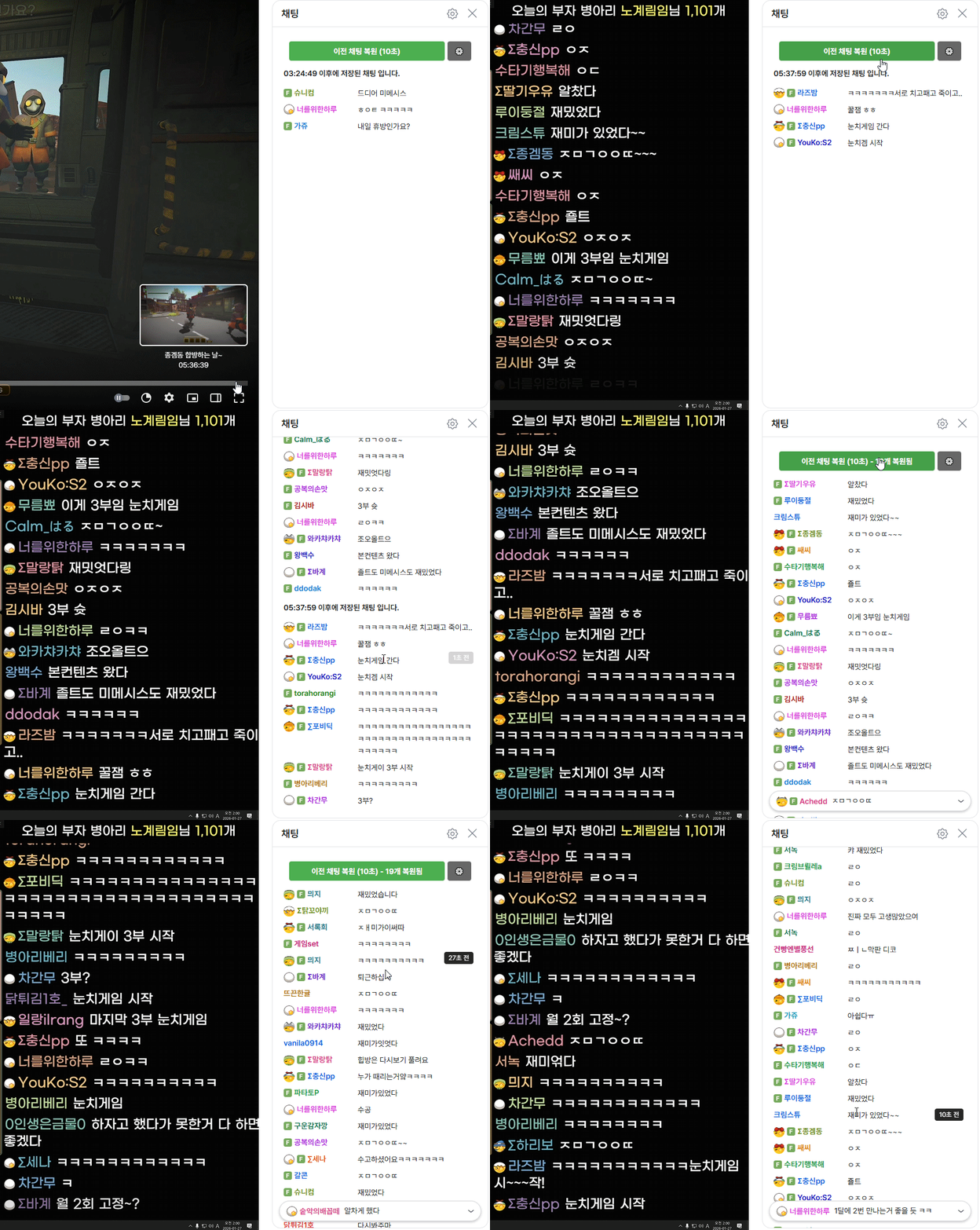
시그니처·기본·ogq 이모티콘 등은 표시를 맞추려 했으나, 스트리머 채팅 등은 아직 제한이 있을 수 있습니다.
RP 닉네임 패널
개발이 잠정 중단된 기능입니다. 재개 시기는 정해져 있지 않습니다.
SOOP · CHZZK 방송에서 쓰는 RP(롤플레이) 닉네임과 실제 스트리머 매핑을 패널로 보려는 기능이었습니다.
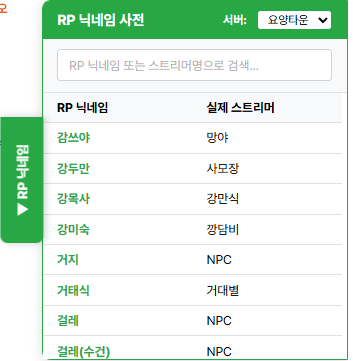
데이터는 확장에 포함된 JSON을 기준으로 하며, 스트리머·캠페인별로 다를 수 있습니다.
반복 재생
SOOP
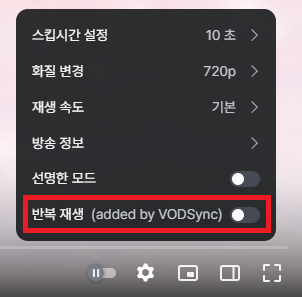
재생 바의 설정 버튼을 누르면 반복 재생 옵션이 추가됩니다.
활성화하면 영상이 계속 반복 재생됩니다.